【文章翻譯】Are you happy with Flutter? — Q4 2020 user survey results
【文章內容使用 Gemini 1.5 Pro 自動產生】
原文:https://medium.com/flutter/are-you-happy-with-flutter-q4-2020-user-survey-results-41cdd90aaa48
您對 Flutter 感到滿意嗎? - 2020 年第 4 季使用者調查結果
Google 的 Flutter 團隊自 2018 年以來便持續進行每季一次的調查,以收集您的意見回饋 自 2018 年以來。上一季度的調查於 2020 年 11 月 23 日發布,並持續進行了 8 天。團隊收集了 8,285 份回饋,我們想與您分享這些結果!儘管這次調查的長度只有我們平常調查的一半,但我們還是像往常一樣從您的答案中學到了很多。我們非常感謝您撥冗提供寶貴的意見回饋。
【文章翻譯】Join us for
【文章內容使用 Gemini 1.5 Pro 自動產生】
原文:https://medium.com/flutter/join-us-for-30daysofflutter-9993e3ec847b
加入我們,一起參與 #30DaysOfFlutter

新年快樂各位!現在正是學習新事物的好時機!您是否在假期裡想過要開發一個應用程式?如果是的話,我們有一個絕佳的機會等著您!從 2 月 1 日開始,在我們於 3 月 3 日舉行的盛大 活動 之前,加入我們參與 #30DaysOfFlutter,開啟您的學習旅程,並結識社群中的 Flutter 專家。無論您是正在開發您的第一個 Flutter 應用程式,還是在尋找提升 Flutter 技能的方法,我們都準備了精心策劃的內容、程式碼實驗室和示範!
【文章翻譯】Dart and the performance benefits of sound types
【文章內容使用 Gemini 1.5 Pro 自動翻譯產生】
原文:https://medium.com/dartlang/dart-and-the-performance-benefits-of-sound-types-6ceedd5b6cdc
Dart 與可靠類型帶來的效能優勢
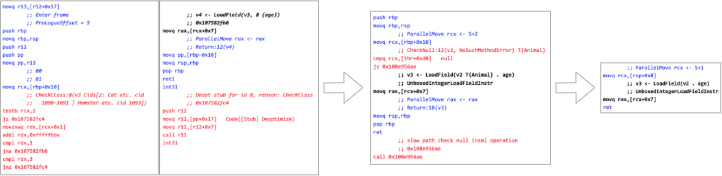
在過去的幾年中,我們強化了 Dart 的類型系統。最初的 Dart 語言(Dart 1)有一個不可靠的、可選的類型系統(類似於類型的 JavaScript 方言,例如微軟的 TypeScript 或 Facebook 的 Flow)。Dart 2 引入了一個更嚴格的、可靠的類型系統。在過去的兩年中,我們一直在努力透過 可靠的空安全 進一步擴展類型系統。
【文章翻譯】Providing operating system compatibility on a large scale
【文章內容使用 Gemini 1.5 Pro 自動產生】
原文:https://medium.com/flutter/providing-operating-system-compatibility-on-a-large-scale-374cc2fb0dad
大規模提供作業系統相容性
使用 Flutter 編寫的應用程式可以在 Android、iOS、網頁和桌面作業系統上運行。由於我們在支援多個平台方面的投入,Flutter 應用程式可以在任何具有應用程式編寫時所用作業系統版本(或更高版本)的設備上運行,而無需進行任何修改,這擴展了 Flutter 的跨平台吸引力。
【文章翻譯】Updates on Flutter Testing
【文章內容使用 Gemini 1.5 Pro 自動產生】
原文:https://medium.com/flutter/updates-on-flutter-testing-f54aa9f74c7e
更新整合測試,支援行動端的 Firebase Test Lab;同時也支援網頁和桌面端的獨立支援!
Flutter 的目標是提供一個開放的框架,用於在多個平台上快速構建精美的原生應用程式。實現這個目標的很大一部分是能夠輕鬆地測試您的 Flutter 應用程式,以確保它們按您的意願工作,並在您所針對的平台上以您想要的方式呈現。一些測試可以透過使用 內建於 Dart 的單元測試框架 編寫的單元測試來處理。Dart 單元測試對於非 UI 測試非常有效;它在您的開發機器上執行,並且不依賴於 Flutter 應用程式的 GUI。
【文章翻譯】Why nullable types?
【文章內容使用 Gemini 1.5 Pro 自動翻譯產生】
為什麼要使用可空類型?
幾週前,我們宣布了 Dart 空安全測試版,這是一項主要的生產力功能,旨在幫助您避免空錯誤。說到空值,在 /r/dart_lang subreddit 中,一位使用者最近問道:
【文章翻譯】Announcing Dart null safety beta
【文章內容使用 Gemini 1.5 Pro 自動產生】
原文:https://medium.com/flutter/announcing-dart-null-safety-beta-4491da22077a
開始將套件遷移到更健全、更安全的狀態
此文章同時發布於 Dart 部落格 上。
【文章翻譯】Announcing Dart null safety beta
【文章內容使用 Gemini 1.5 Pro 自動翻譯產生】
原文:https://medium.com/dartlang/announcing-dart-null-safety-beta-87610fee6730
宣佈 Dart 空安全 Beta 版
此文章交叉發佈於此處和 Flutter 部落格。
【文章翻譯】Deprecation Lifetime in Flutter
【文章內容使用 Gemini 1.5 Pro 自動產生】
原文:https://medium.com/flutter/deprecation-lifetime-in-flutter-e4d76ee738ad
Flutter 中的棄用生命週期
新的一年即將到來,Flutter 團隊正在為 2021 年的全新開始做好準備。
為此,我們將從 Flutter 架構中移除一些已棄用的 API。
在 Flutter 架構中移除棄用並非新鮮事。我過去也曾經 自己處理過。快速搜尋 結果顯示,過去移除棄用沒有定義的時間軸或排程,因為我們的 棄用策略 並沒有規定何時移除它們。由於我們希望為使用者提供一致且可靠的體驗,因此我們決定為棄用建立標準生命週期。