【文章翻譯】Accessible expression with Material Icons and Flutter
【文章內容使用 Gemini 1.5 Pro 自動產生】
原文:https://medium.com/flutter/accessible-expression-with-material-icons-and-flutter-e3f3f622200b
使用 Material Icons 和 Flutter 打造可存取的表達力
Material Design 和 Flutter 都能幫助開發人員打造出靈活、可存取且富於表現力的體驗,同時提供出色的效能和效率。現在,我們很高興為您提供更多方法來使用改進的 Material Icons 支援在 Flutter 中建立獨特的 UI。
Android app 上架流程
本篇文章主要介紹在2020年 Goolge 改版後的 Play Store Console 如何上架 Android App
首先到 Play Store Console 右邊點擊新增應用程式
填寫以下應用程式詳細資訊
- 應用程式名稱:會顯示在商店的App名稱
- 預設語言:預設App使用的語言,作為商店一開始提供的預設語言
- 應用程式類型:分類只有遊戲與應用程式,目的是要把遊戲區分出來,日後可更改
- 是否收費:設定App是否下載時需要費用,勾選收費後,需要至
付費應用程式修改設定
最後同意 開發人員計畫政策 及 美國出口法律 後,即可完成初始設定


接著進入到 資訊主頁

第一次設定時會出現 初始設定 提示,可依序點擊設定,該步驟都是必須完成的步驟,否則無法完成審查上架

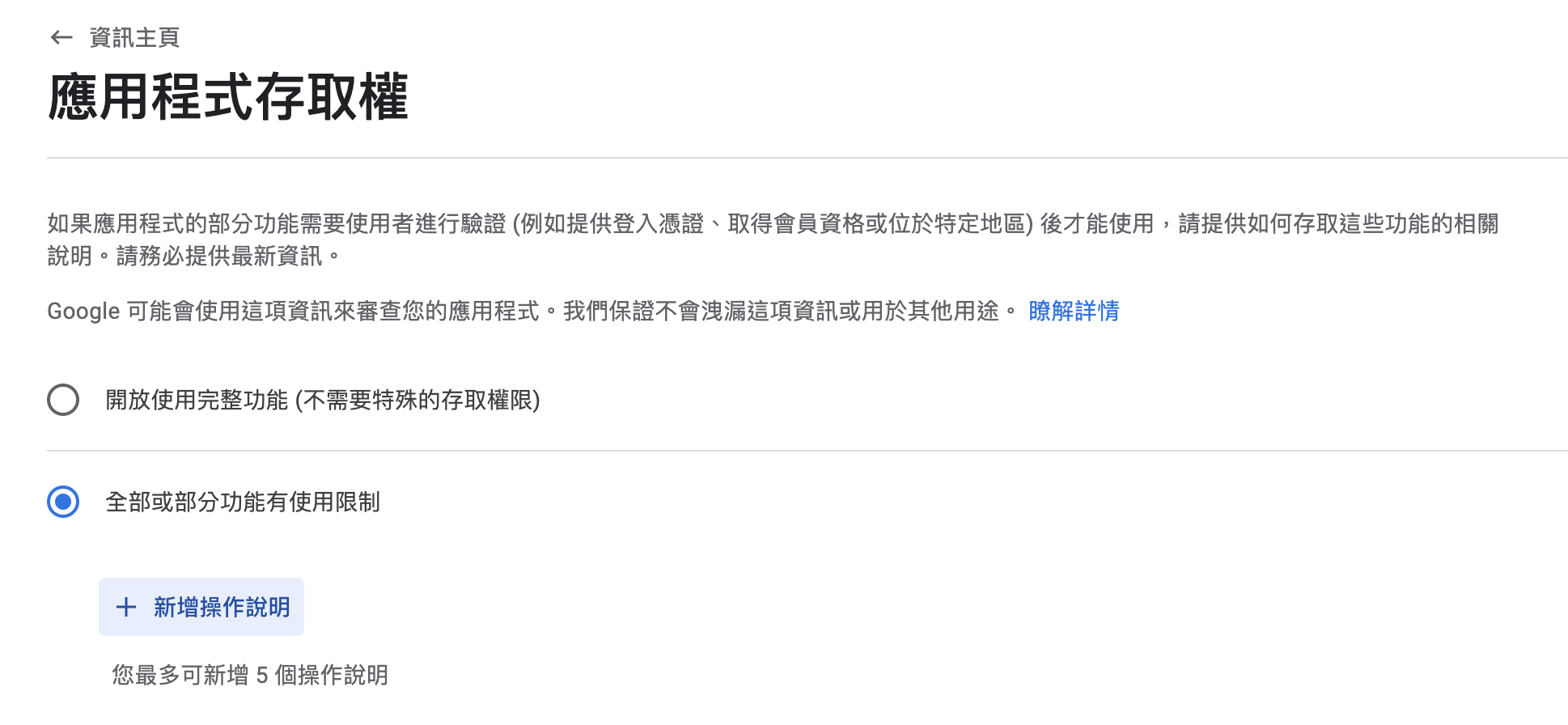
應用程式存取權
設定 App 是否開放給全部使用者

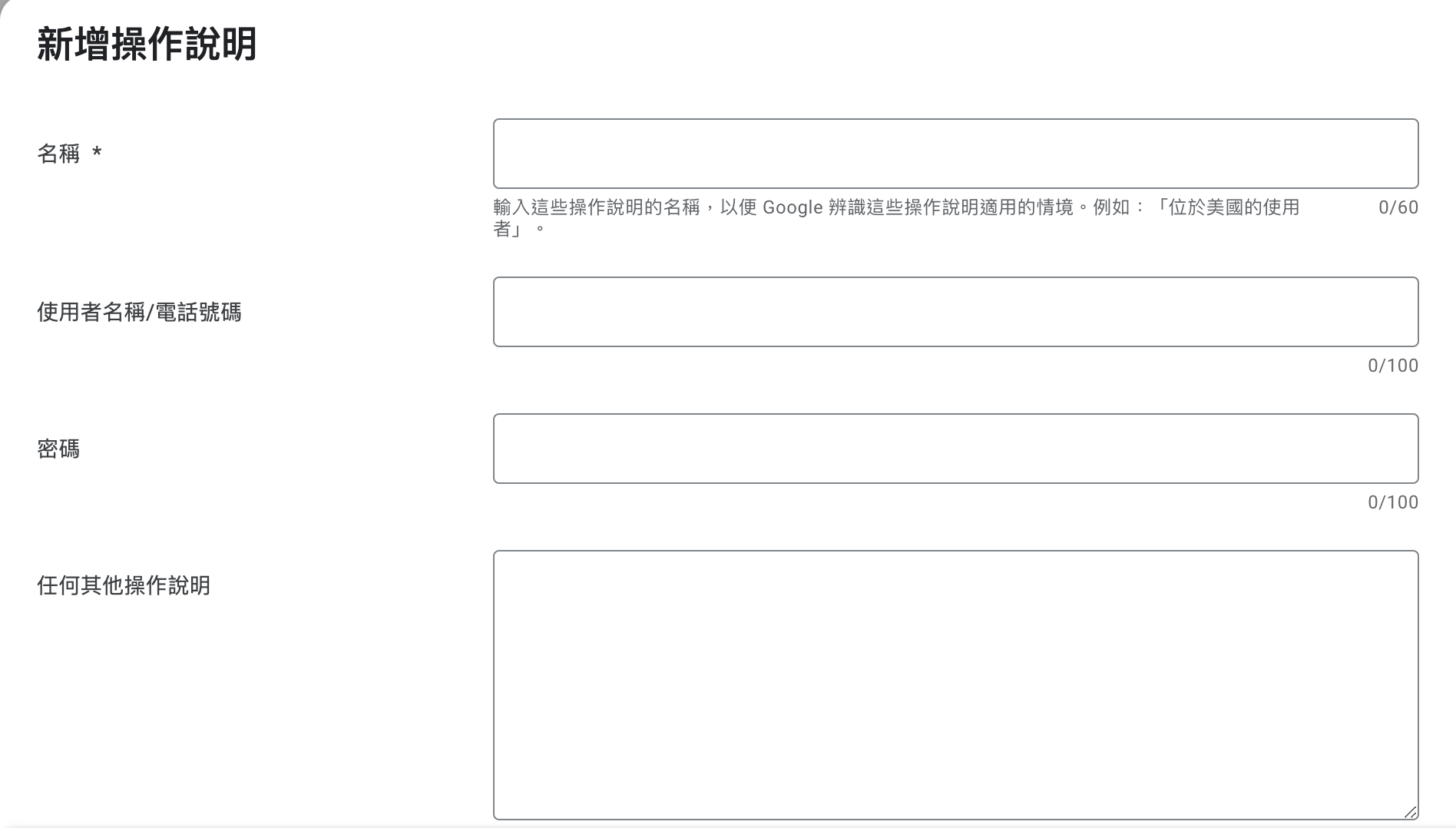
或是部分功能有使用限制,需設定:
- 名稱
- 使用者名稱/電話號碼
- 密碼
- 任何操作說明
透過此可限制使用者下載應用程式
廣告
設定App中是否有廣告,若有勾選廣告則會在Play商店上顯示 含廣告內容 的標籤

內容分級
根據國際年齡分級聯盟(英語:International Age Rating Coalition,縮寫IARC)設計的簡化各國分級的內容分級問卷,降低產品評比的過程,參考資料
填寫內容分級問卷,讓使用者了解App的分類,及是否會有不宜兒童的內容

首先填寫電子郵件,問卷完成會寄送一份結果至該信箱

選擇 App 的類別,以 文藻校務通 為例,選擇 參考資訊、新聞或教育內容

根據選擇的類型,需填寫相關內容是否有未成年暴力色情訊息

完成後會顯示基本的報表,點擊右下角提交完成問卷

完成後,若日後想在修改問卷內容,需至右上角 點擊 Start new questionaire 重新提交問卷

目標對象
填寫詳細的App發布目標對象
首先點選 目標年齡層,主要是確認目標對象是不是兒童,若對象未滿13歲則需要新增隱私權政策

勾選 是否會引起兒童興趣,若上者點擊13歲以下,可勾選 是 宣稱適合兒童

最後點擊 儲存 完成目標對象和內容

接著就完成一半了~~

應用程式類別及詳細資料
應用程式分類,區分應用程式或遊戲的類別,在Play 商店中,也會有類別排名

接著設定商店的聯絡詳細資訊,分別為
- 電子郵件地址 (必填)
- 電話號碼
- 網站
以上訊息皆會在Play商店上顯示
並勾選是否要在Play商店外行銷,讓外部網站可搜尋到你的App

完成後就只剩下最後一個步驟
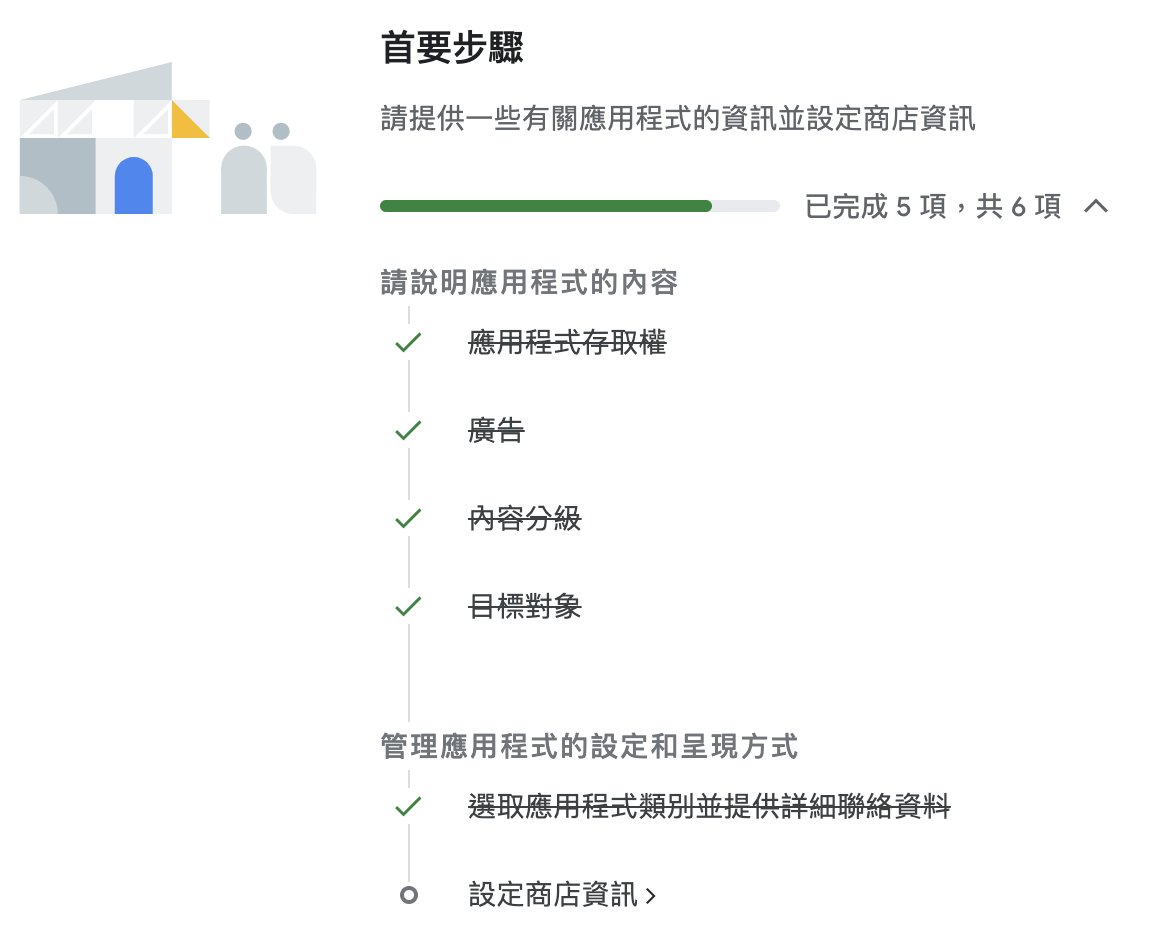
商店資訊
首先會根據一開始設定的主要語言,設定 App 在 Play 商店的資訊,可根據不同語言,設定不同的商店資訊,可點擊 管理其他語言版本的翻譯內容 管理其他語言的內容
應用程式詳細資料
首先可設定
- 應用程式名稱:App名稱,作為可供搜尋的關鍵字,上限50字
- 簡短說明:可在App頁面首要看到簡短說明,上限80字
- 完整說明:在點擊
關於這個應用程式後顯示的完整說明

可參照 Play 商店對應位置


接著設定 應用程式圖示 會顯示在 Play 商店的圖示,限定尺寸為 512*512 的解析度,上傳後都會以橢圓裁剪顯示

主要圖片顯示於商店資訊的最頂端,可用於宣傳應用程式,大小限制 1024*500 解析度的圖片

螢幕截圖主要分為
- 手機
- 七吋平板電腦
- 十吋平板電腦
基本上,對應類型的裝置截圖都適用,也可自行製作符合規定的尺寸的圖片,皆為使用 JPEG 或 24 位元 PNG 圖片,長寬比建議16:9


加入影片也會顯示於商店上

商店資訊設定完成後,若未來要修改都可直接修改,但修改後都需要等商店部署時間,通常都會為半天左右時間
上傳App至商店
到 發佈 的目錄下,選擇App目前要發布的方式,有分成
- 正式版:會發布給商店中所有設置的地區
- 公開測試:任何使用者可至 Play 商店點擊測試計畫,即可使用此版本
- 封閉測試:由開發人員建立電子郵件清單,或是可透過連結加入測試計畫 https://play.google.com/apps/testing/{app id}
- 內部測試:由開發人員建立電子郵件清單,或是可透過內部邀請測試連結:https://play.google.com/apps/internaltest/{test group id} 加入
- 搶先註冊:若還沒發佈正式版時,可利用此功能,在Play商店中顯示搶先體驗的字樣,並提供測試人員特殊獎勵
不管利用哪種測試方式,接下來上傳App的方式都會相同,例如選擇 正式版 發布,並點擊右上方的 建立新版本
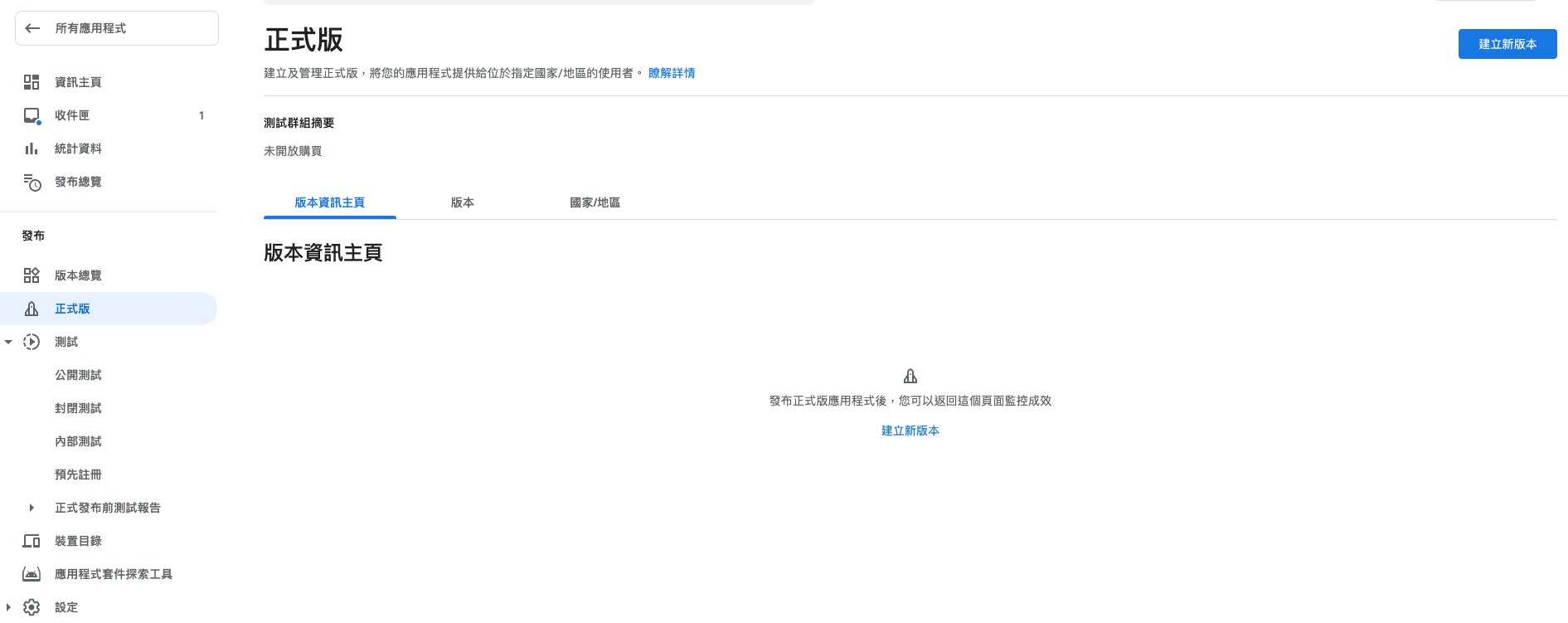
接著第一次上架時需點擊 同意使用 Google Play 應用程式簽署,Google 會管理你簽署所使用的金鑰,並且該金鑰只能提供給該 App 使用
若今天金鑰遺失,可請帳戶擁有者聯絡支援小組重新上傳金鑰
將利用 Android Studio 等等的 Android 編譯工具,將原生Android 的 Apk 或是 App Bundle 上傳至此頁面
每次新上傳的 版本號碼(version code) 皆需大於先前上傳的
關於金鑰使用詳細 可參考

版本詳細資訊
版本名稱會根據上傳的 Apk 或 App Bundle 命名
版本資訊會根據商店可提供的語言,以 XML 格式撰寫,將這次更新內容寫至 語言碼(language code) 中

完成後點擊儲存,並點擊檢查版本

接著會發現沒有設定提供地區

返回至上一頁的最上方,選擇 國家與地區 編輯針對正式版的發布國家/地區
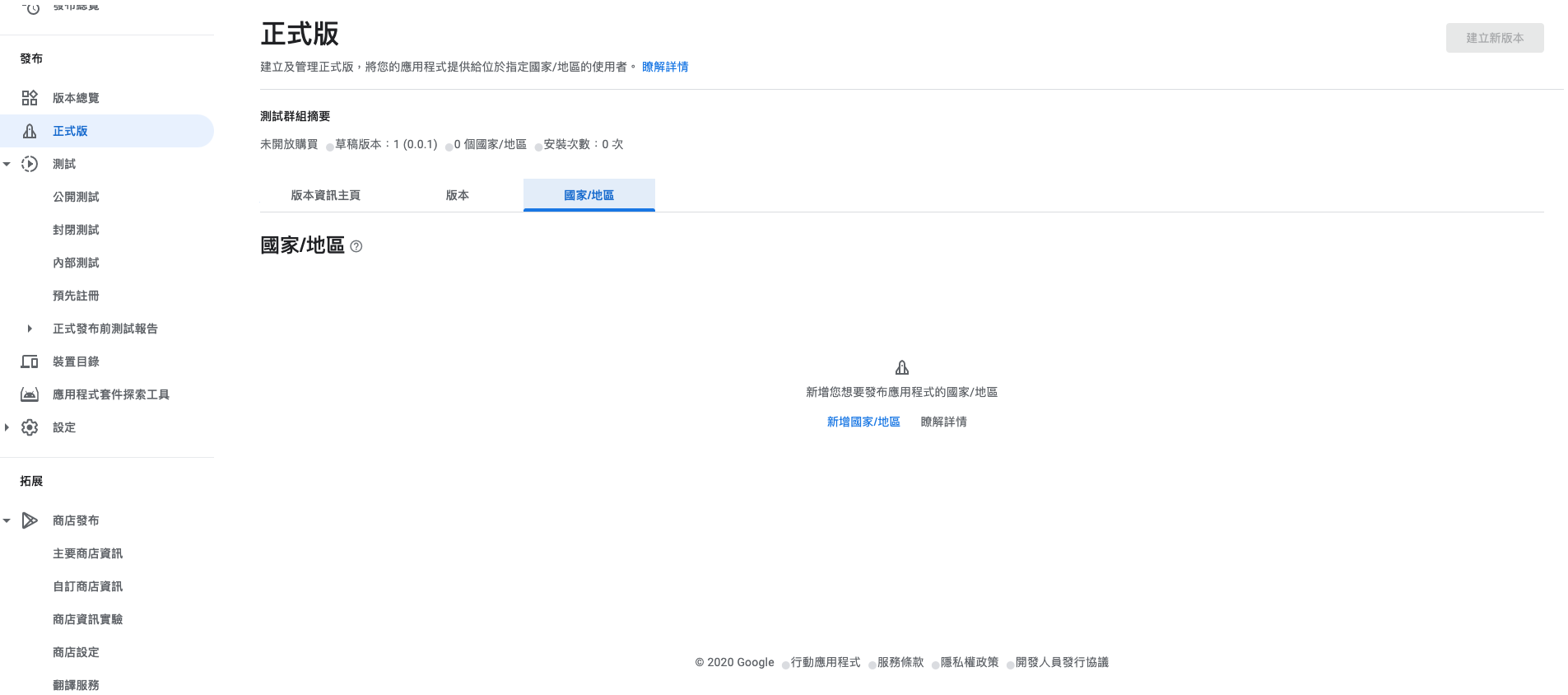
若沒勾選,Play商店就不會發佈至此國家/地區

接著回到剛剛編輯的版本資訊,點擊 開始發布(正式版)
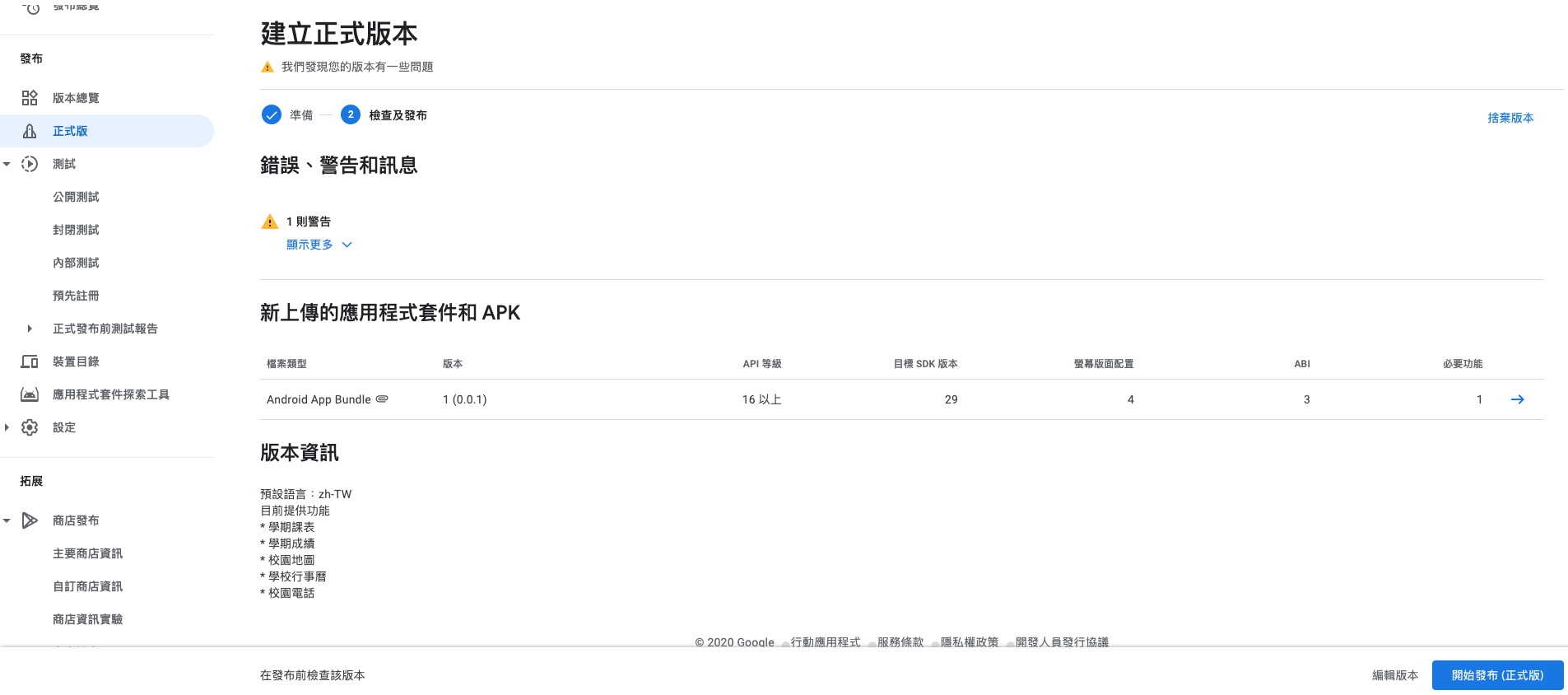
最後會跳回正式版的頁面,並顯示審查中
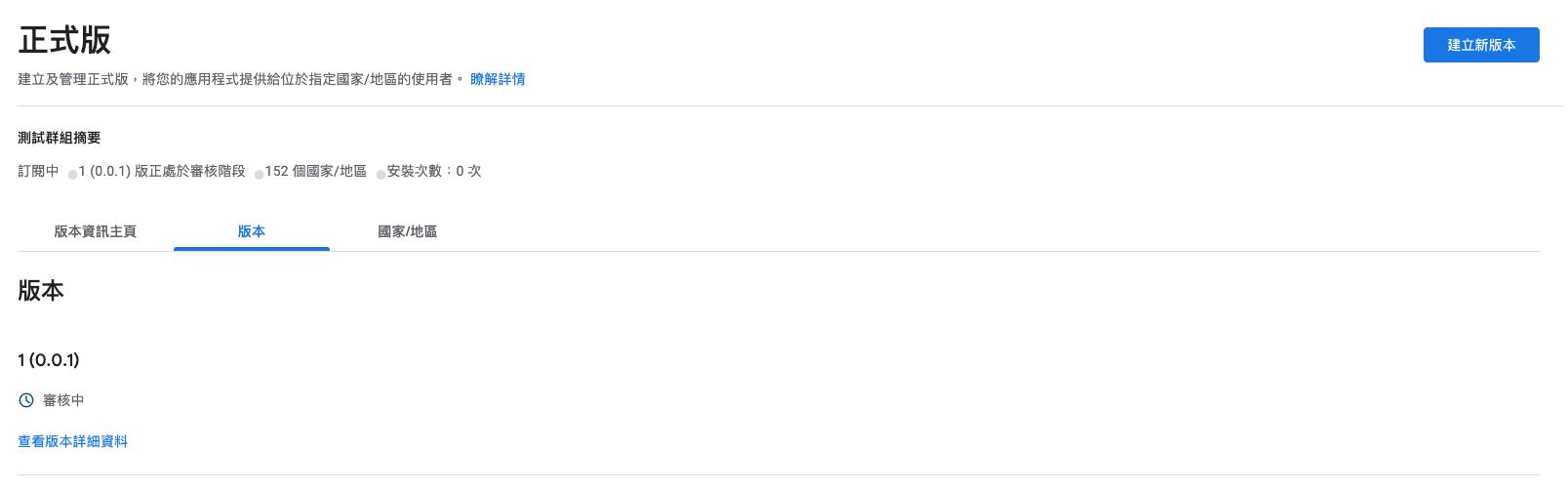
自 2019 年開始,Play 商店在第一次審查時,最久大約會至七天,爾後提交大約都是一下子就完成審查,並都是半天會完全部署至商店(所有使用者都可以看到更新)
iOS app 上架流程
本篇文章主要介紹在2020年 Apple 改版後的 App Store Connect 如何上架 iOS App
新增 App
到 App Store Connect 點擊 我的App
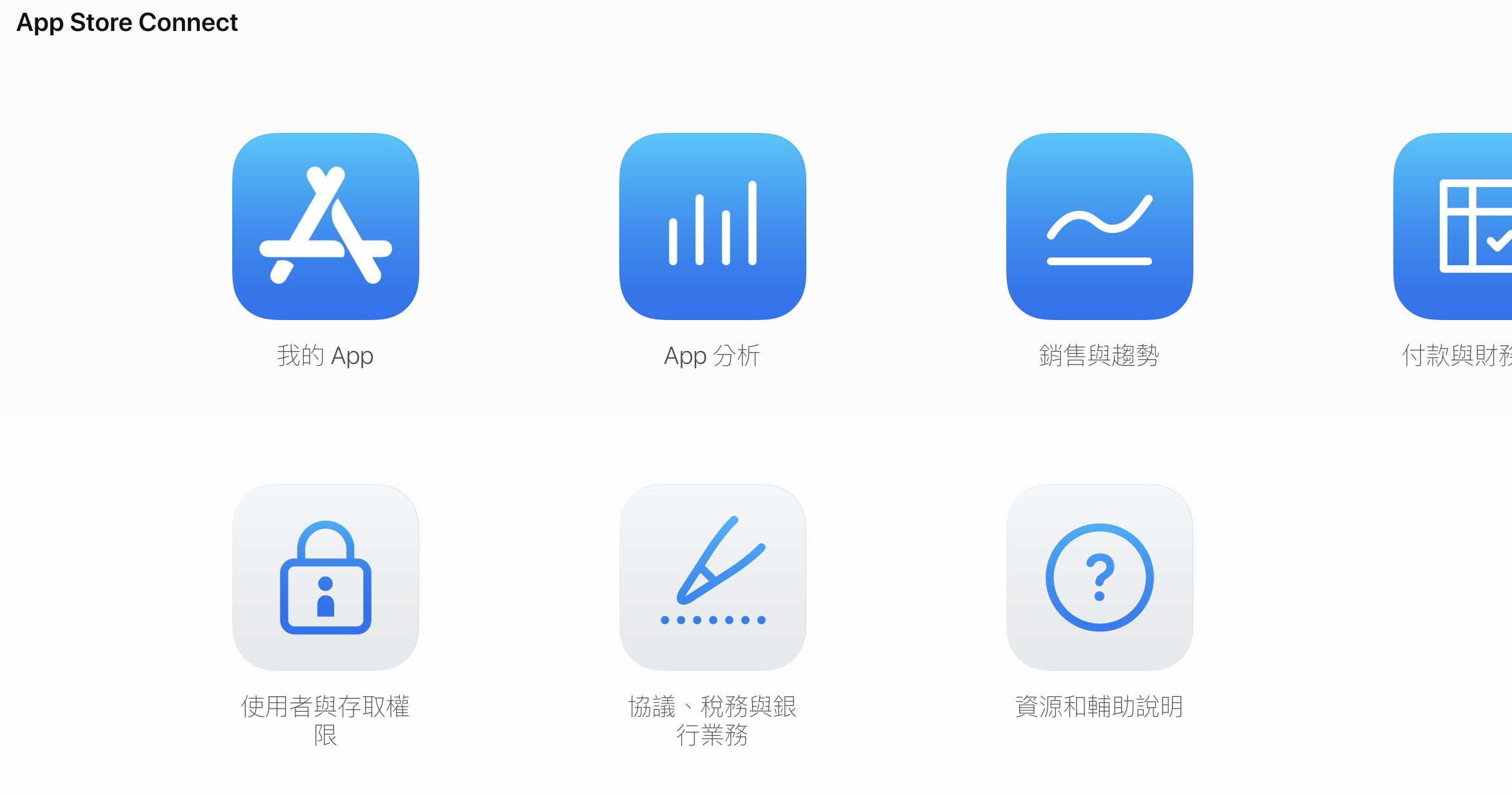
點擊 App 旁邊邊的 + 選擇 新的 App

註冊Identifier
到 憑證、識別碼及描述檔 註冊App的 Identifier

選擇 App IDs

選擇 App

Discription 填寫可以識別的名稱
App ID Prefix 選擇 Explicit 並填上與 Xcode 中的 Bundle Indentifier 相同的 ID
App ID Prefix 的 Bundle ID 上架後就不可修改
最後點擊 Continue 然後 Register 完成註冊

或是
懶人方法
使用 Xcode 在 Target 中的 Runner 選擇 Signing & Capabilities
選擇想要上架的Apple開發者帳號
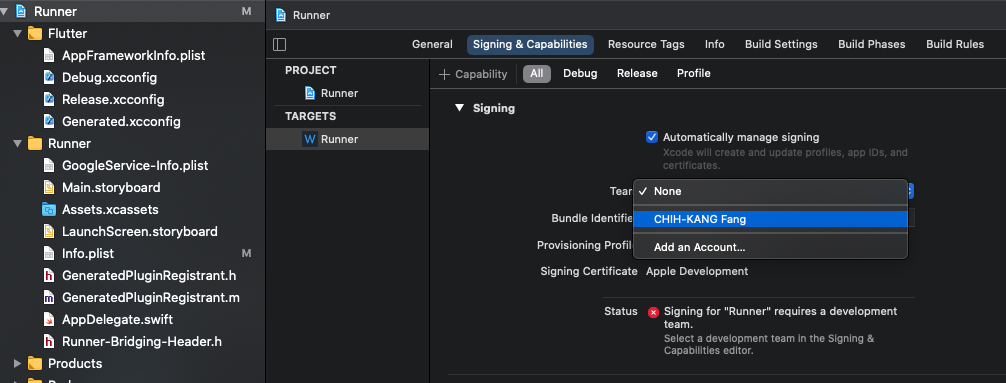
並點擊 + Capability 隨意新增一個 Capability
此動作 Xcode 會自動註冊 Indentifier 至 App Store Connect
完成後再將其取消
沒取消的話審查時會納入審查範圍 要特別注意

接著填寫App基本資訊
- 平台:選擇你的App會在哪些平台提供,若沒勾選可事後新增
- 名稱:在Apple Store的名稱,無法跟已上架App相同,命名上需要先搶先贏,除非對方把App刪除或修改名稱,也是使用者搜尋時能找到你的App的首要途徑
- 主要語言:首先可在商店提供的語言,若有發佈不同國家語系,可事後新增
- 套件識別碼:選擇剛才新增的
Indentifier,選擇後就不能修改,對應到原生的Bundle Indentifier - SKU:App ID 為獨一無二,可任意命名,填寫後不能修改,但不會公開顯示

App 資訊
新增 App 後,可先來 一般資訊 -> App 資訊,填寫 App 基本資訊,這邊會分兩個區塊,一個是可本地化資訊及一般資訊
可本地化資訊
- 名稱:必填,為一開始輸入的 App 名稱
- 副標題:必填,商店中會位於 App 名稱下方,建議使用簡短語句說明 App
- 隱私權政策:必填,聲明你的 App 隱私權政策的網址,不限制格式

一般資訊
- Apple ID:由 Apple 產生,作為網頁上的編號,可至 https://apps.apple.com/tw/app/id`${你的 Apple ID}`,找到你的App
- 內容版權:聲明你的 App 是否有第三方內容,像是以校務通來說,資料來源於學校,就可以視為第三方內容
- 年齡分級:必填,根據填寫 年齡分級問卷 的結果
- 許可協議:必填,預設使用 《Apple 標準終端使用者許可協議》(EULA),可點擊自訂許可協議
- 類別:必填,在商店的分類,可選擇兩個,也作為與同類型App排名的分類

定價與供應狀況
- 價格排程:選擇你的App定價方式,最低免費到最高 32900元,使用者付費購買後90天內都可以反悔
- 預定:第一次上架前會顯示,自訂日期在App成功發布後,會通知預定的使用者
- 供應狀況:需先填寫
供應國家與地區,若選擇停止供應,會從商店下架,直到重新供應為止 - Mac 上的 iOS App:如果你的iOS App有使用到 Mac Catalyst (Flutter 目前不支援),會將你的iOS App發佈至 Mac App Store,若有發佈macOS App,則優先發布 macOS App
- App發布方式:根據你的開發者帳號,若個人開發者帳號只能選擇公開在Apple Store,若是企業開發者帳號,則可以發布到私人的商店發布


App版本資訊
進入 App 版本資訊 後
首先設定 App預覽與截圖 可參考以下規格 每個至少三張
12.9 吋 iPad Pro 第三代 及 第二代 尺寸是可以相容的 故截圖第三代 可直接上傳到第二代
建議使用模擬器截圖 上傳完可用滑鼠拖曳改變顯示順序
| 螢幕尺寸說明 | 平台 | 截圖尺寸 |
|---|---|---|
| iPhone 6.5 吋 | iPhone 11 Pro Max、iPhone 11、iPhone X S Max、iPhone XR | 1242 x 2688 像素(直向) 2688 x 1242 像素(橫向) |
| iPhone 5.5 吋 | iPhone 8 Plus、iPhone 7 Plus、iPhone 6s Plus | 1242 x 2208 像素(直向) 2208 x 1242 像素(橫向) |
| 12.9 吋 iPad Pro(第三代) | iPad Pro 2018、iPad Pro 2020 | 2048 x 2732 像素(直向) 2732 x 2048 像素(橫向) |
| 12.9 吋 iPad Pro(第二代) | iPad Pro 2017 | 2048 x 2732 像素(直向) 2732 x 2048 像素(橫向) |
更多詳細資訊 可參考

接著填寫
- 行銷宣傳文字:作為 App 行銷宣傳標語,建議簡短的文字,也要符合App的性質
- 關鍵字:在商店搜尋時,透過關鍵字加強找到App,並使用逗點隔開
- 描述:詳細介紹App的功能與特色
- 支援URL:對應商店開發者網頁
- 行銷URL:待補充
- 版本:可參考 語意化版本,不限定兩碼或三碼,不能與先前定義的相同
- 版權:宣告App版權的註解
- 年齡分級:根據填寫 年齡分級問卷 的結果(需點擊編輯填寫)


對應在商店的位置可參考


年齡分級問卷
針對App的內容填寫是否有兒童不宜的

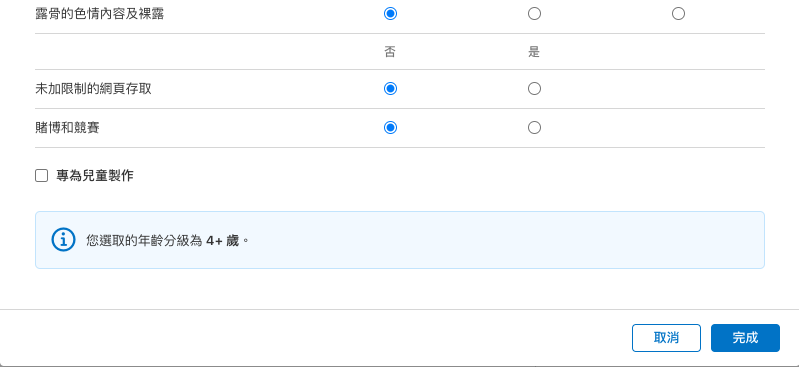
App審查資訊
蘋果在審查時都是採用 人工審查,審查過程都須填寫完整的資料
- 登入資訊:若你的App有設計登入功能,需提供測試帳號給審查人員
- 聯絡人資訊:當審查有問題時的聯絡人資訊,電話號碼需要加入國際冠碼
- 備註:資訊則提供其他資訊供審查人員了解你的App,像是之前就被問過這幾個問題,爾後我都在新的App加入這些回答
- Who is the target audience?
- How do users obtain an account?
- Is this app meant for internal distribution in your own company, in the company of one target client, or in multiple target clients’ companies?
- In which countries will this app primarily be distributed?
- If this app is meant for internal distribution, will the app be accessible by both internal and external partners? Or will it be exclusive to in-house employees?
- 附件:可附上App操作影片,若你的App無法提供帳號測試,或是有些功能需要提供範例影片操作(ex.何時會使用到讀取wifi連線資訊的功能),都需要附上影片

建制版本
接著選擇要送至審查的App版本,需先透過Xcode Archive 後上傳至App Store Connect,點擊藍色按鈕

選擇對應想提交的版本,通常上傳完會需要一段時間處理,當完成處理都會email通知

屆時才會出現在這邊

接著選擇這次提交的出口合規資訊,點擊是否有使用加密功能,若點擊是的話,需要另外填寫出口法律資訊

廣告識別碼
最後是填寫是否有使用到 廣告識別碼,像是 Firebase Analytics 或是 Ad Mod 等第三方的廣告或分析工具,就需要聲明有使用到,若審查後發現錯誤,則需要重新上傳新的App版本

最後回到最上方點擊完成,並點擊審查,結著就會進入正在等待審查

通常審查時間已台灣都是晚上開始到半夜,對應到美國的白天時間,第一次審查都會比較久,大約2~3天,要耐心等待
但有時候會審查失敗,也會寄送 email 通知,可至連結查詢問題,並回覆審查人員
iOS Resolve Center : https://appstoreconnect.apple.com/apps/{apple id}/appstore/platform/ios/resolutioncenter?m=
macOS Resolve Center : https://appstoreconnect.apple.com/apps/{apple id}/appstore/platform/osx/resolutioncenter?m=


若審查成功,則會通知 Ready for Sale,完成這次版本審查

【文章翻譯】Dart sound null safety: technical preview 2
【文章內容使用 Gemini 1.5 Pro 自動產生】
原文:https://medium.com/flutter/null-safety-flutter-tech-preview-cb5c98aba187
宣布 Flutter 架構的空安全支援
Dart 在 Flutter 中扮演著特殊的角色,為開發人員功能(如熱重載)提供動力,並透過 Dart 的靈活編譯器技術,為行動、桌面和網頁實現跨平台應用程式。我們致力於使 Dart 語言成為 Flutter 應用程式開發人員最具生產力的語言;例如,我們加入了 UI-as-code 語言結構,以優化 Dart 語法,用於編寫 Flutter Widget 樹。
【文章翻譯】Flutter on the web, slivers, and platform-specific issues: user survey results from Q3 2020
【文章內容使用 Gemini 1.5 Pro 自動產生】
Flutter 網頁、Sliver 和平台特定問題:來自 2020 年第三季度的使用者調查結果
撰寫者:Flutter UXR 團隊(JaYoung Lee,Youyang Hou,Jack Kim,Tao Dong)
【文章翻譯】Testable Flutter and Cloud Firestore
【文章內容使用 Gemini 1.5 Pro 自動產生】

為什麼選擇 Cloud Firestore?
FlutterFire 技術堆疊,由 Flutter 和 Firebase(特別是 Cloud Firestore)組成,在您構建和發佈應用程式時,為您解鎖了前所未有的開發速度。在本文中,您將探索這兩種技術之間的強大整合,重點關注測試和使用乾淨的架構模式。但是,您將一步一步地構建自己的方法,而不是直接跳到最終實作,這樣每個步驟背後的理由就清晰明瞭。
【文章翻譯】Performance testing on the web
【文章內容使用 Gemini 1.5 Pro 自動產生】
原文:https://medium.com/flutter/performance-testing-on-the-web-25323252de69
網頁上的效能測試
本文於 2020 年 11 月 25 日更新,以使用 `web_benchmarks` 套件。
概觀
在開發過程中,我們經常希望在瀏覽器中測試應用程式的效能。效能測試很有用,因為它可以揭露可能導致應用程式變慢的潛在錯誤。
【文章翻譯】Announcing Dart 2.10
【文章內容使用 Gemini 1.5 Pro 自動翻譯產生】
原文:https://medium.com/dartlang/announcing-dart-2-10-350823952bd5
宣佈 Dart 2.10
一個新的、統一的 dart 工具,適用於所有核心任務。此外,還更新了空安全時間表和遷移原則。